

레진코믹스-대만어(TW)가이드입니다.
가이드는 작업 순서에 따라 제작되었습니다. 작업 시 꼭 참고 부탁 드립니다
 작업물 & 해당 가이드라인 외부유출 시 법적 책임을 물을 수 있습니다.
[작품 별 확인사항]

[작업 준비]

웹툰 작업 시 중요한 요소 :
•
폰트 디자인 - 제공된 폰트와 동일한 설정 / 비율
◦
제공된 폰트와 다른 폰트를 사용해선 안됩니다.
◦
작업 특이사항을 확인 하며 폰트 사용에 유의해주세요.
•
말풍선 디자인 - 원본과 똑같되, 깔끔한 디자인
◦
원본의 말풍선을 그대로 활용합니다. (비율, 크기 조정 X)
◦
텍스트가 과하게 길고 짧은 경우 크기 조정이 가능하나, 최대한 지양해주세요.
•
효과음 디자인 - 원본과 동일한 크기, 기울기, 배치 등 깔끔한 디자인
•
전체적인 레이아웃 - 작업 시 원본을 해치지 않은 것을 중요시 여기되, 가독성을 챙길것
◦
원본과 다른 부분이 있어선 안됩니다. 위치, 배열 등을 원본과 동일시 하되, 가독성을 해치지 않도록 주의 부탁 드립니다.
[식자 작업]
01. 폴더양식 및 파일 양식
•
상위 폴더로 작업 화차 (001, 002, 003…) 폴더 생성
•
하위 폴더로 PSD, JPG 폴더 생성
•
PSD, JPG 파일명은 각각 001, 002, 003… 으로 수정
◦
000 금지, 001_1 등 금지

•
원본파일이 PSB일 경우 PSD로 변환
원본 파일의 용량이 크거나 캔버스 사이즈 세로가 30,000px 이상일 경우 PSB파일로 자동 저장되기 때문에 캔버스 사이즈를 조정하여 PSD 파일로 변환하여 작업을 진행해야 합니다.
[PSB→PSD 변환 방법]1.
상단바 View → Rulers 클릭 [단축키 : Control + R]
2.
중간 그림과 문자가 잘리지 않는 여백에 룰러 끌어당기기
3.
크롭툴 → 룰러표시된 부분까지 상단 부분만 남기고 자르기
4.
다른 이름으로 저장하여 파일 넘버 조정
5.
Control + Z
6.
룰러 표시된 부분까지 하단 부분만 남기고 자르기
7.
다른 이름으로 저장하여 파일 넘버 조정
02.해상도 / 이미지 사이즈
•
PSD
◦
가로 1080px, 컷팅 X
◦
해상도 300dpi
•
JPG
◦
가로 1080px
◦
세로 2000px로 슬라이스
◦
해상도 72dpi
[JPG 슬라이스 가이드]•
[Window] 적용 방법
◦
Webtoon Slicer을 사용해 JPG 슬라이스

◦
Batch Namer을 사용해 슬라이스 된 JPG 이름 일괄 변경

•
[Mac OS] 적용 방법
◦
Webtoon Cutter를 사용해 JPG 슬라이스

prefix 00
◦
Mac 내 이름 일괄 변경을 이용해 정렬
03. 레이어 정리
•
다음과 같은 순서로 레이어를 정리하고 해당 폴더 안에 정리하여 제작합니다.

•
작화 이미지는 배경(Background)화 되어있어야 합니다.

•
배경 레이어 제외, 2개의 그룹으로 정리합니다. (효과음/식자 - 말풍선)

•
작업이 완료된 후 불필요한 레이어는 모두 삭제해주세요.

04.텍스트 설정
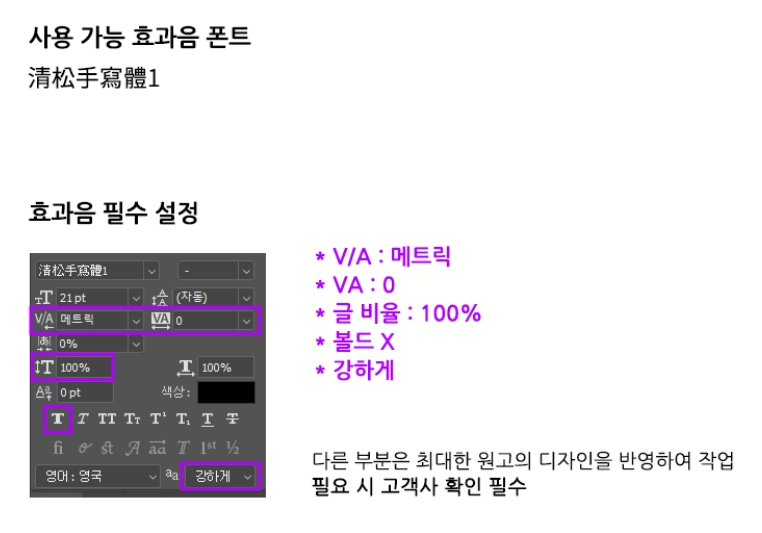
↑↑↑↑사용 가능 폰트 모음↑↑↑↑
•
기본 설정 (V/A, VA, 세로/가로 비율 등) 기재된 이미지대로 설정해주세요.
•
모든 텍스트는 자동 행간 130%, 세계 통용 레이아웃, 자간 ‘없음’으로 설정되어야 합니다.
•
해당 가이드를 기본으로 하되 ‘작품 별 초기 편집 설정 가이드’를 우선으로 적용해주세요.

05. 작업 방식
•
말풍선은 원본을 그대로 사용합니다.
•
문장 길이에 따라 말풍선 비율 및 크기가 조정 가능하나, 번역문이 과도하게 길거나 짧지 않은 이상 최대한 원본 크기 그대로 사용해주세요.
•
말풍선 위치 변경하지 말아주세요. 원본 자리 그대로 있어야 합니다.
•
모든 텍스트들은 중앙 정렬 되어있어야 합니다.
◦
원본에서 중앙 정렬 되어있지 않아도 모두 중앙 정렬 해주세요.
◦
말풍선이 컷 선 혹은 캔버스에 잘린 형태인 경우 선에 맞춰 주세요.
•
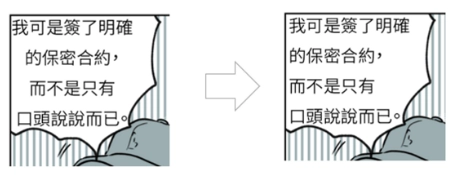
대사의 말줄임표(...)는 문장 부호의 가운데로 오도록 해주세요.
◦
일부 폰트는 말줄임표가 아래로 정렬되어 있습니다. 그럴 땐 문자 값을 조정하여 가운데에 위치하도록 조정해주세요.


06.효과음(SFX) 제작법
•
원본과 동일한 효과를 넣어 제작해주세요.
◦
Stroke, Gradient 등 효과 적용 시 원본과 최대한 비슷한 값으로 적용해주세요.
◦
추가적인 디자인 작업이 필요할 땐 고급 개체(Smart Object) 기능을 사용해주세요. 래스터화 금지입니다.
•
효과음의 디자인은 원본의 크기, 강약, 기울기, 비틀기 등을 완전히 동일하게 적용해야 합니다.

•
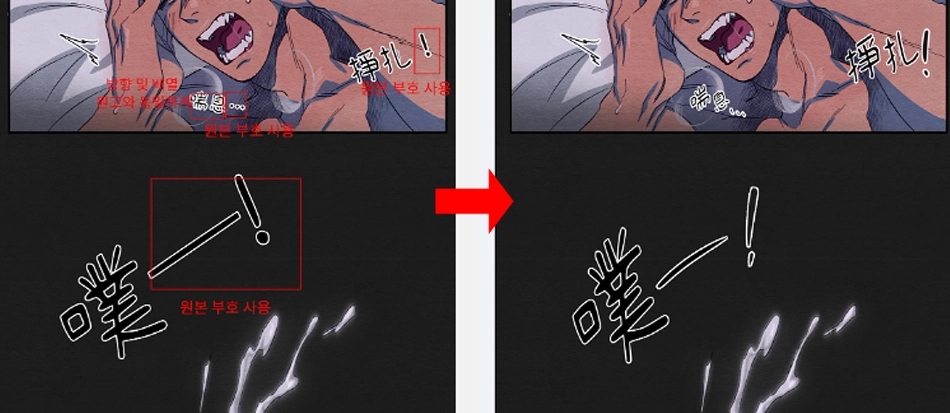
문장 부호는 원본의 것을 그대로 사용해주세요.
•
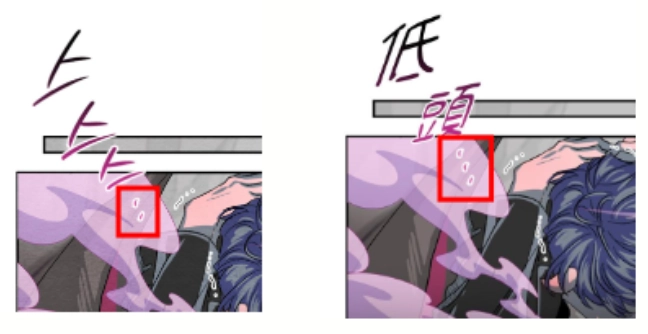
원본의 말줄임표(…)를 사용할 때 원본의 점이 2개인 경우 원본의 것을 활용해 3개로 늘려주세요.
07. 주의사항
•
텍스트 레이어를 생성 하실 시에는, 클릭만으로 텍스트 레이어를 생성합니다.
◦
드래그로 텍스트 레이어를 생성하지 않습니다
◦
불필요한 여백이 보이지 않도록 주의합니다.

•
의도하지 않은 한글이 보여선 안됩니다. 모든 한글은 지워주신 후 해당 위치에 맞는 번역문을 입혀주세요.
•
브랜드 상표가 보여선 안됩니다. 브랜드 상표가 노출될 경우 해당 부분은 지워주시기 바랍니다. → 블러 처리
[리테이크]
[진행 방식]
1.
고객사에서 리테이크 수정 사항이 적힌 PSD 파일을 보내옵니다.
2.
수정된 파일은 [숫자+E] 로 표기되어 있습니다.
3.
아래 압축 폴더에 고객사 피드백 파일(E파일), 그 외 수정 사항이 없는 지난 납품본을 추가해 올려놓습니다.
4.
고객사 번역 수정 사항은 PSD에 표시되어 있습니다.
•
QA는 E가 붙은 파일 위에 직접 수정합니다. (다른 파일은 건들지 않습니다.)
1.
E가 안 붙은 다른 파일과 함께 (폴더에 함께 넣어놓은 파일로 해주시면 됩니다)
2.
뒤에 붙은 E를 빼고 파일명을 수정하여 (파일명을 001, 002, 003... 으로)
3.
JPG 역시 규격에 맞춰 슬라이스 후
4.
[리테이크_0000(날짜)] 폴더를 만들어서 토투스에 올려주세요.
5.
리테이크 시엔 PSD, JPG(슬라이스) 모두 전달주세요!