


Safariを使用するとエラーが発生する可能性がありますので、ChromeまたはMicrosoft Edgeを利用することをおすすめします。

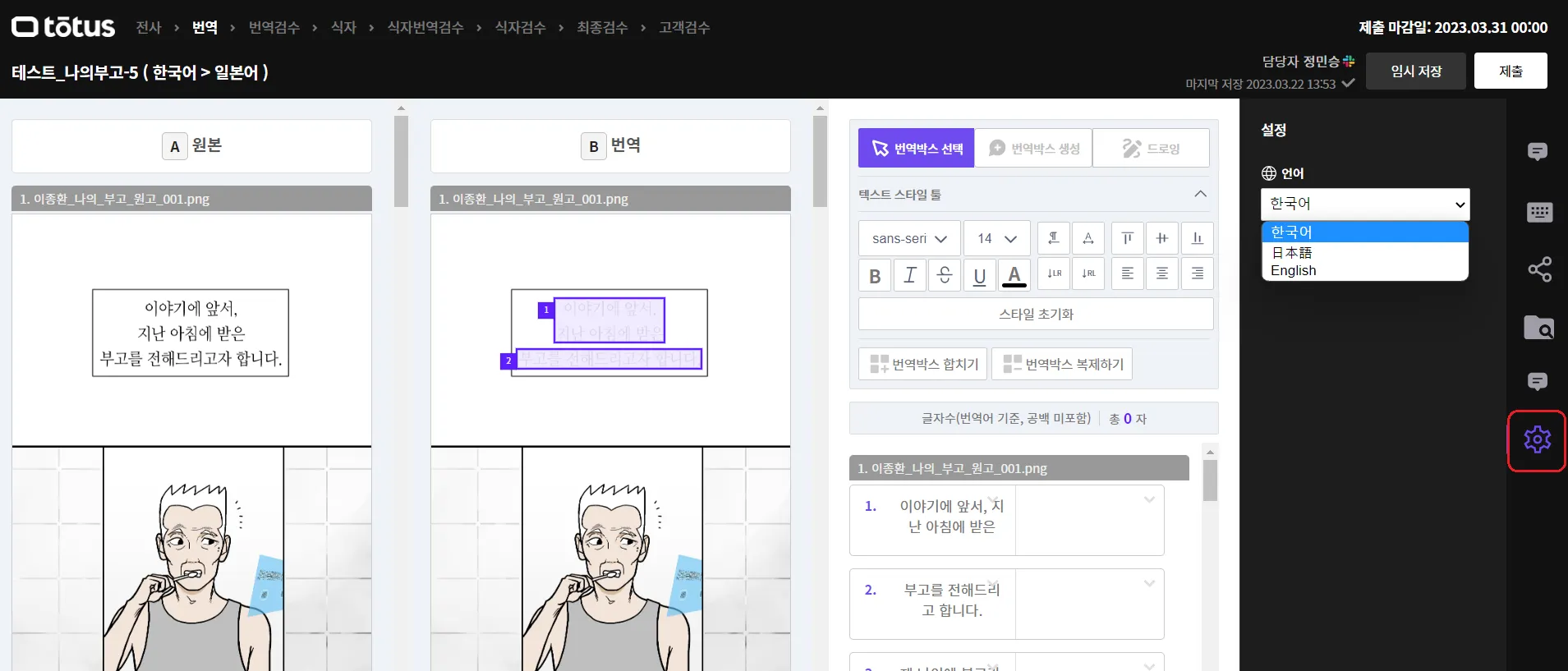
言語設定が正しくない場合、歯車アイコンをクリックして言語設定を変更してください。
エディタの画面構成
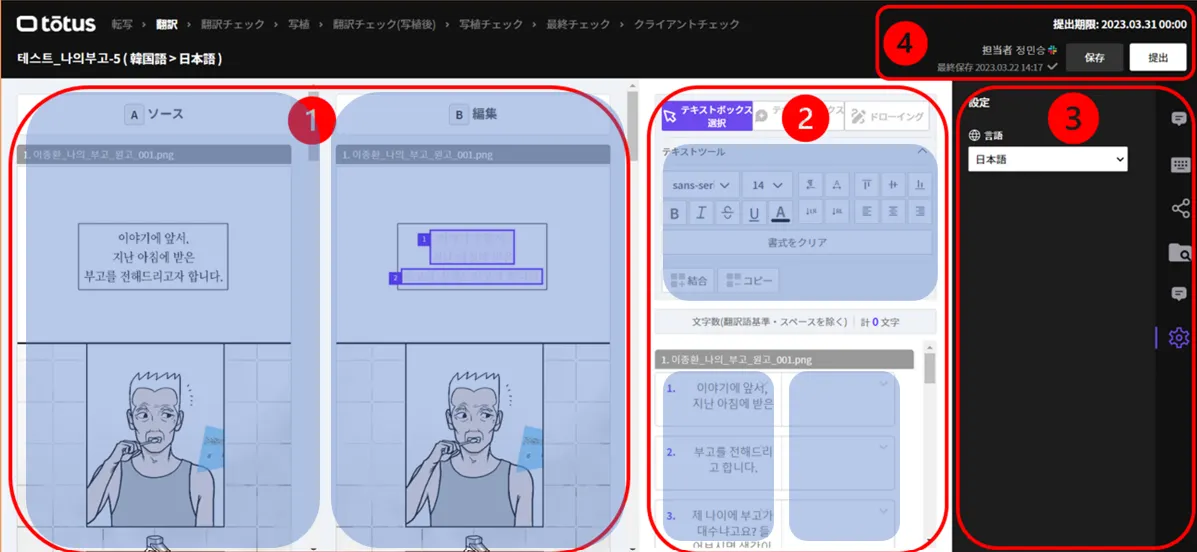
エディタの画面は大きく4つで構成されています。
•
① 画像ウィンドウ : ソースコラム、編集コラム
•
② テキストパネル : テキストツール、ソース言語、ターゲット言語
•
③ サイドバー
•
④ ヘッダー
トライアルテストの手順
1. ソース言語には、画像ウィンドウのソースコラムにあるテキストが入力されています。
•
誤字・脱字が発生する可能性がありますので、ソースコラムを確認してから翻訳してください。
•
トライアルテスト環境では、ソース言語が入力されていない場合があります。ソースコラムを確認して翻訳してください。ソース言語を入力する必要はありません。
2.
「ターゲット言語」欄に翻訳文を記載してください。
3.
翻訳が終わったら提出してください。
エディタの機能
② テキストパネル
テキストボックスの作成
•
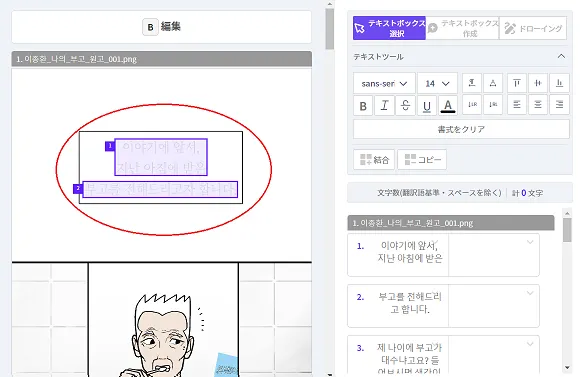
画像ウィンドウの編集コラム上でテキストボックスを作成したい領域をドラックします。
(すでに作成されているテキストボックスがない場合限って作成します)
テキストボックスの削除
•
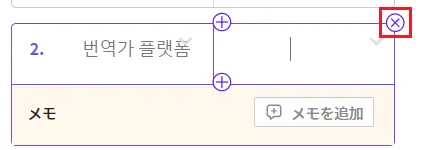
「ターゲット言語」欄の上にカーソルをかざします。
•
右上の「X」ボタンをクリックします。
テキストボックスの結合/コピー
•
「結合」ボタンをクリックすると次のテキストボックスと結合されます。
•
「コピー」をクリックすると選択したテキストボックスがコピーされます。
③ サイドバー
参考
•
参考資料をダウンロードまたは閲覧することができます。
例)エディタの使い方、テスト用スタイルガイドライン、(写植の場合) フォント一覧
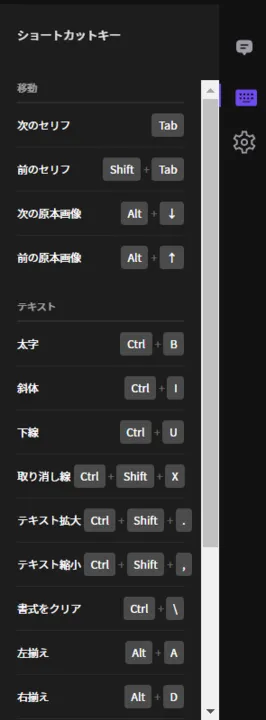
ショットカットキー
•
よく使う機能は、ショットカットキーを利用してより効率的に作業できます。
3.
設定
•
言語を設定できます。(対応言語:日本語/英語/韓国語)
④ ヘッダー
保存および提出
保存
•
「保存」をクリックすると翻訳が一時的に保存されます。
提出
•
翻訳が終わったら「提出」ボタンをクリックします。
•
提出後に内容の修正はできませんのでご注意ください。